포토샵 블랜딩 모드(Blending Mode)
일명 “몽타쥬 기법”은 아나로그 암실에서부터 있었지만 포토샵에서는 간편하게 몽타쥬 기법을 완성할 수 있다.
이를 위해 필수적인 기능이 바로 레어어체널에 있는 블랜딩모드, 즉 혼합 옵션이다.
블랜딩 모드는 크게 23개의 모드를
다른 레이어에 영향을 주지 않는 그룹 ,
어둡게 만드는 그룹,
밝게 만드는 그룹 ,
콘트라스트 그룹,
아래 위치한 레이어에 특정 효과를 적용시키는 그릅으로 나눌 수 있다.
#다른 레이어에 영향을 주지 않는 그룹
1.Normal(표준)
일반적인 초기 상태로 단지 겹쳐지기만 할 뿐 레이어간에는 서로 영향을 미치지 않는다.
불투명도 값을 조절함으로써 선택되어 있는 레이어의 투명도를 변경할 수 있다.
2.Dissolve(디졸브)
불투명도 값을 조절하면 이미지를 뿌려 놓은 것 같은 효과를 볼 수 있다.
픽셀 패턴을 마치 노이즈처럼 불규칙하게 배열하는 모드로 아래 레이어의 이미지에는 영향 을 주지 않는다.
#어둡게 만드는 그룹 (Darkening)
이 그룹은 밝은 영역에는 효과가 없으며, 중간 농도에서 검정색까지인 어두운 영역에서만
효과를 내는데, 어두운 정도가 클수록 효과가 커진다.
3.Darken(어둡게 하기)
두 픽셀을 비교하여 어두운 픽셀을 선택한다. 그러므로 혼합하는 이미지가 흰색인 경우에는 어떠한 변화도 일어나지 않는다.
어두운 픽셀만을 선택하는 특성을 이용하여 다양한 효과의 이미지를 만들 수 있다.
현재레이어의 색이 아래레이어 보다 어두우면 현재의 레이어를 나타내고 현재레이어의 색이 아래레이어 보다 밝으면 아래의 레이어를 나타낸다.
4.Multiply(곱하기)
두 이미지에 Multiply 모드를 적용하면 같은 위치에 있는 픽셀을 곱한 후 255로 나누게 된다.
소스1x 소스2 /255 . 그러므로 두 개 중 어떤 이미지에라도 검정색이 포함되었다면 분모가 0 이되므로 결과도 항상 레벨값이 0인 검정이 된다.
또한 두 개의 이미지 중 흰색이 포함된 경우에는 분모255에서 분자 255를 나누게 되는데 흰색이 아닌 픽셀의 레벨값이 그대로 적용된다.
이것은 두장의 슬라이드 필름을 겹쳐보는 것과 유사한 효과를 낸다.
촬영된 이미지의 노출이 과다하거나 특정 영역이 너무 밝다면 Multiply 모드를 적용하여 과다된 노출을 어느 정도 보정 할 수 있다.
슬라이드 필름을 겹쳐 놓은 것 같은 효과를 낸다. 어두운 부분은 아래레이어가 섞여 더 어두워지며 밝은 부분은 아래의 레이어를 그대로 비추게 된다.
5.Color Burn(색상 번)
원래 이미지를 어둡게 만드는 동시에 채도를 높이는 기능을 가진다.
혼합하는 이미지가 흰색일 때에는 어떠한 변화가 일어나지 않지만, 농도가 짙어질수록 이미지는 어둡고 높은 콘트라스트를 가지게 된다.
피사체의 채도를 높이거나 강조하고 싶은 경우에 유용하게 사용될 수 있다.
현재레이어의 밝은 부분은 아무런 영향을 미치지 못하고 어두운 부분의 톤과 색상만 강하게 섞이게 된다.
6. Linear Burn
이것은 혼합하는 이미지가 어두울 수록 점점 더 많이 어두워지게 되는 기능을 갖는다.
혼합하는 이미지가 흰색일 경우 어떠한 변화도 일어나지 않지만 농도가 높아짐에 따라 급격하게 어두워진다.
마치 Multiply 와 Color Burn을 합해 놓은 것 같은 효과를 낸다.
재질감을 강조하고 싶은 경우에 이 모드를 사용하여 레이어를 섞으면 좋은 효과를 얻을 수 있다.
# 밝게 만드는 그룹(Brightening)
어두운 영역에는 효과가 없으며 중간 농도에서 흰색까지인 밝은 영역에서만 효과를 발휘하는 그룹이다. 밝은 정도가 클수록 효과도 커진다.
7.Lighten(밝게 하기)
두 팩셀을 비교하여 밝은 픽셀을 선택한다. 그러므러 혼합하는 이미지가 검정색인 경우에는 어떠한 변화도 일어나지 않는다.
Darken 과 반대 기능으로 생각하면 된다.
8.Screen(스크린)
이것은 Multiply 와 반대의 개념이라고 생각하면 쉽다. 이것은 두 개의 이미지를 모두 반전 시킨 후, 곱한 값을 흰색인255로 나누고, 다시 255에서 뺴주면 된다.
255-(255-소스1)x(255-소스2)/255 .
두 개의 이미지에 이 모드를 적용하면 두 개의 프로젝션을 한 개의 스크린에 틀어 놓은 것과 유사한 효과가 나타난다.
상대적으로 밝은 영역에만 효과가 나타나며, 흰색이 이 모드를 적용하면 그대로 흰색이 된다.
노출이 부족한 이미지나 역광으로 인해 어두워진 피사체 등을 밝게 만들어 주는데 효과적이다.
두 장의 슬라이드 필름을 통과한 빛이 같은 위치에 투영되는 것과 같은 효과를 낸다.
이 효과는 밝은 부분이 우선권을 갖기 때문에 흰색 부분은 아래 레이어를 가리게 되고 검정색 부분에서는 아래 레이어를 그대로 비추게 된다.
9.Color Dodge(색상 닷지)
이것은 원본 이미지를 밝게 만들며 흰색에서 중간 농도까지의 밝은 영역은 콘트라스트를 높여준다.
검정색에는 전혀 영향을 미치지 않는다.
현재레이어의 밝기값으로 아래 레이어를 밝게 만든다.
현재레이어의 어두운 부분은 아래 레이어를 밝게 하는데 많은 영향을 미치지 못하고, 현재레이어가 밝을수록 아래레이어의 이미지가 더 밝아진다.
10. Linear Dodge
혼합하는 컬러가 밝을수록 점점 더 많이 밝아지는 기능을 말한다.
혼합하는 이미지가 검정인 경우에는 어떠한 변화도 일어나지 않으며, 마치 Screen과 Color Dodge를 합쳐 놓은 것과 같은 효과를 낸다.
# 콘트라스트 (Contrast)그룹
이 그룹은 50%의 농도 영역에서는 아무런 효과가 나타나지 않으며 중간값을 기준으로 밝은 영역은 더 밝게 ,
어두운 영역은 더 어둡게 만들기 때문에 콘트라스트가 증가한다.
11.Overlay(오버레이)
이것은 Multiply와 Screen 의 조합이라고 볼 수 있는데, 어두운 픽셀에는 Multiply 효과를 밝은 픽셀에는 Screen 효과를 주면서 콘트라스트를 증가 시킨다.
만약 50%의 농도를 가지는 회색과 이 혼합 옵션을 적용하게 되면 어떠한 변화도 일어나지 않는다.
아래레이어의 중간톤에만 현재레이어의 톤과 색상값이 섞여 나타나므로 아래레이어의 흰색과 검정색 부분에서는 현재의 레이어가 보이지 않게 된다.
12.Soft Light(소프트 라이트)
이것은 50%의 농도를 기준으로 밝은 영역은 이미지를 약간 밝게 만들고, 어두운 영역은 이미지를 약간 어둡게 만든다. Overlay 보다는 약한 콘트라스트 증가를 보이며, 약한 조명을 비추는 것과 비슷한 효과를 낸다. 역시 정확하게 50%의 농도를 가지는 회색과 혼합할 경우 어떠한 변화도 일어나지 않는다.
아래 레이어에 현재의 레이어로 조명을 비추는 것과 같은 효과이다.
아래레이어의 흰색 부분에는 영향을 미치지 않으며, 아래레이어의 어두운 부분과 현재레이어의 밝은 부분이 섞이면 아래레이어의 이미지가 더 밝아지고, 아래레이어의 어두운부분과 현재레이어의 어두운 부분이 섞이면 이미지는 더 어두어 진다.
13.Hard Light(하드 라이트)
이것은 50%의 농도를 기준으로 밝은 영역은 이미지를 많이 밝게 만들고, 어두운 영역은 이미지는 많이 어둡게 만든다. Overlay 보다 강한 콘트라스트 기법으로 사용된다.
강한 조명을 비추는 것과 비슷한 효과를 낸다.
Soft Light 의 반대 효과로 아래레이어가 아닌 현재의 레이어 상에 나타난다.
현재레이어가 50 % 회색보다 밝으면 스크린과 같은 효과가 나타나며, 현재레이어가 50 % 회색보다 어두우면 곱하기와 같은 효과가 나타난다.
14.Vivid Light
이것은 Color Dodge 와 Color Burn의 조합인데 ,50% 농도보다 밝은 영역은 Color Dodge를 어두운 영역은 Color Burn을 적용한다.
Hard Light보다 더 강한 효과를 내며, 50%의 농도를 가지는 회색과 적용하게 되면 어떠한 변화도 일어나지 않는다.
15. Linear Light
Linear Dodge 와 Linear Burn을 조합한 옵션으로 50%의 회색보다 밝은 픽셀은 Linear Burn을 어두운 픽셀은 Linear Dodge를 적용하여 콘트라스트를 높인다.
Linear Light 모드를 이용하여 콘트라스트를 높이면 동시에 채도도 놓아진다.
만약 채도를 높이고 싶지 않은 경우에는 동일한 이미지 레이어를 하나 더 복사하여 혼합옵션을 Color로 만들어 보자. 채도는 높아지지 않으면서 Linear Light가 적용된 이미지가 완성된다.
16.Pin Light
이것은 Darken 과 Lighten의 조합으로 50%를 기준으로 밝은 영역은 Lighten, 어두운 영역은 Darken 을 선택하여 콘트라스트를 극대화 시킨다.
17.Hard Mix
이 옵션을 사용하면 포스터라이즈(Posterize)효과를 얻는다. 불투명도를 100%로 할 경우, 50%회색을 기준으로 밝은 회색은 완전한 흰색으로 어두운 회색은 검정색으로 만든다.
컬러 이미지의 경우도 채도를 높여서 적색, 녹색, 청색 ,시안, 마젠타, 황색 중 가장 유사한 색으로 바꾼다.
# 아래 변수와의 비교를 통해 변화를 주는 그룹
18.Difference(차이)
이것은 단어를 통해 알 수 있듯이 둘의 차이를 보여주는 모드이다.
두 개의 이미지를 비교한후 픽셀의 수치가 같은 영역은 검정으로 픽셀의 수치가 전혀 다른 영역은 흰색으로 바꾼다.
나머지 영역은 차이의 정도에 따라 중간 농도로 바꾼다.
즉 두 소스의 차이의 절대 값으로 이미지를 만든는 것이라 할 수 있다. (소스1-소스2)
이미지를 처음 보면 흡사 반전된 이미지 같이 느껴지기도 하지만 엄밀히 말하면 번전된 이미지와는 다르다.
하지만 흰색 배경과 Difference 혼합 옵션을 적용하게 되면 반전된 이미지를 얻을 수 있다.
두 이미지의 색상차이를 이용하는 방식으로, 각 채널의 색상정보를 보고 어느 색상이 더 밝은가에 따라 현재레이어의 색상으로 아래레이어의 색상을 빼거나, 아래레이어의 색상으로 현재레이어의 색상을 빼게 된다.
결과적으로 아래레이어의 밝은 부분에서는 현재레이어가 반전되어 나타나고 아래 레이어의 어두운 부분에서는 현재레이이어가 그대로 투영되어 보이게 된다.
19.Exclusion(제외)
제외 라는 의미의 이 메뉴는 Difference와 거의 유사하지만 50%의 회색에서 조금 차이를 보인다.
Exclusion 은 혼합할 때 50%의 회색 영역에서 회색을 남겨두고 Difference는 관계없이 동일한 혼합을 한다.
Difference 모드와 유사하지만 좀 더 부드러운 효과로 나타난다.
Difference 모드에서는 검은색끼리는 서로 섞이지만 Exclusion 모드에서는 검은색에 현재의 레이어가 나타난다.
# 아래 위치한 레이어에 특정효과를 적용하는 그룹
20.Hue(색조)
아래 위치한 레이어의 밝기와 채도는 유지하고 색조만 혼합하는 메뉴 현재 레이어의 밝기 값은 무시한 채 색상 값으로만 섞이게 된다.
21.Saturation(채도)
아래 위치한 레이어의 밝기와 색조는 유지하고 채도만 혼합하는 메뉴 현재 레이어의 채도 값으로만 아래레이어의 색상을 변경시킨다.
아래레이어의 흰색과 검정색 부분에는 변화가 없고 중간 톤 부분의 채도 값만 변화된다.
22.Color(색상)
아래 위치한 레이어의 밝기는 유지하고 색조와 채도만을 혼합하는 메뉴 Hard Light 와 Hue 모드를 섞어 놓은 것과 같으며, Hue 모드보다 강한 효과를 보인다.
23.Luminosity(광도)
아래 위치한 레이어의 채도와 색조는 유지하고 밝기만 혼합하는 메뉴 Color 모드의 반대 개념으로 Color 모드 효과가 아래레이어가 아닌 현재 레이어에 나타난다.
블렌딩 모드를 이해해야만 고급 디지털 기법들을 사용할 수 있으므로 이해하고 넘어가는 것이 고수로 가는 지름길이다.
|
 조회 : 3,592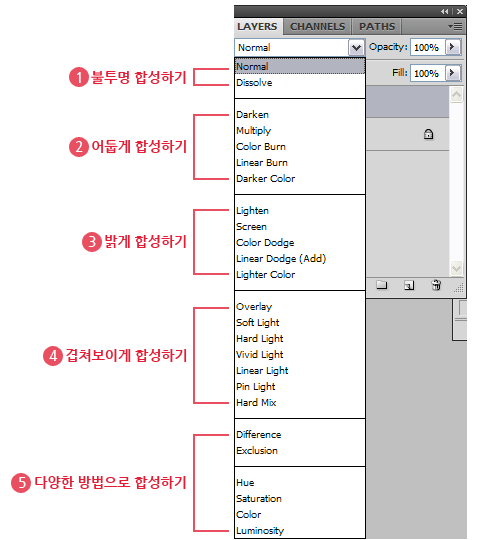
 4
4  6
6 451
451 148,003